目录
-
kettle的下载
-
kettle的安装
-
kettle的启动
-
kettle的初步使用
kettle的下载
国外镜像
Kettle可以在http://kettle.pentaho.org/ 网站下载
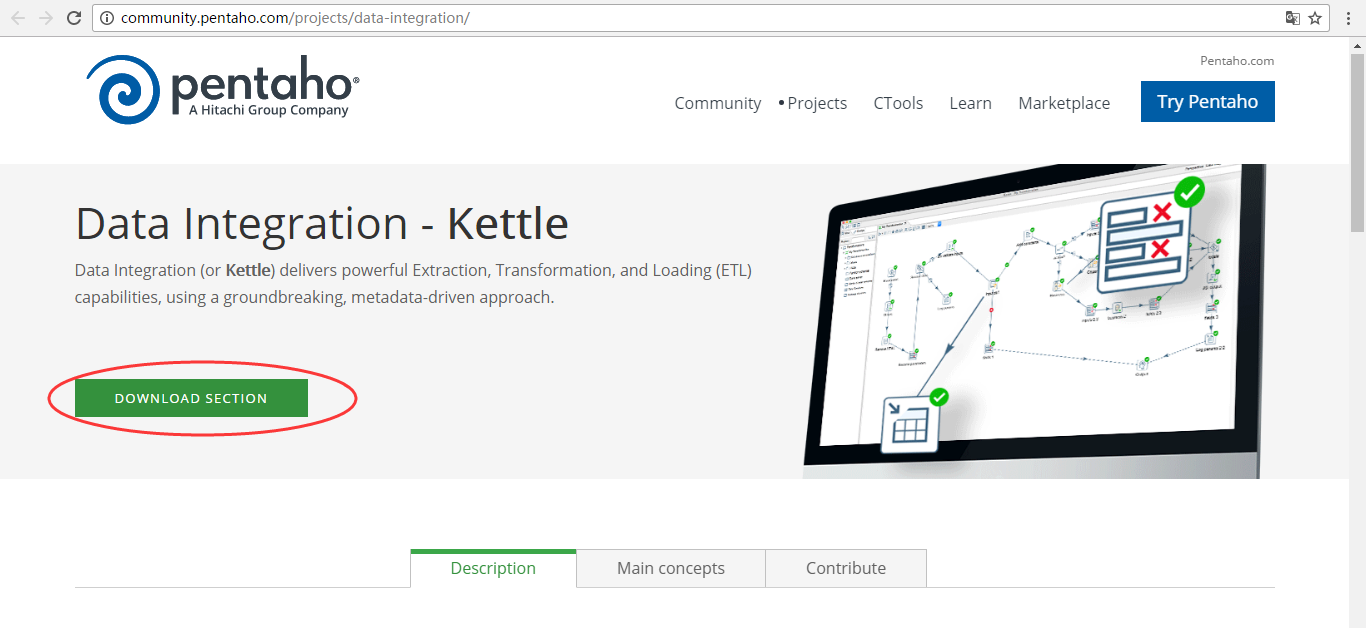
国内镜像
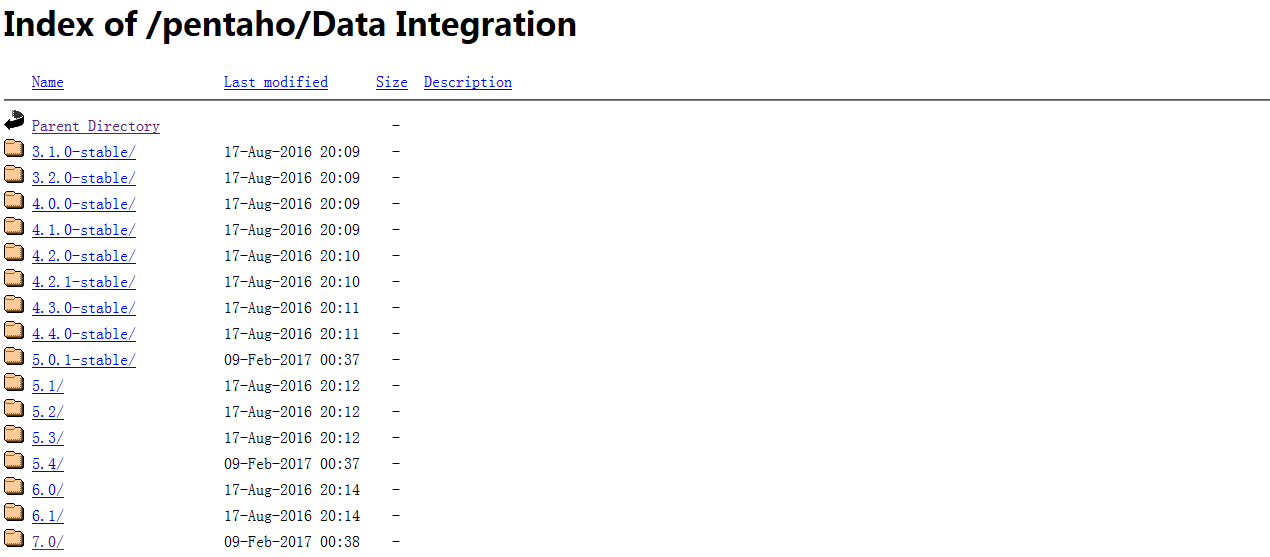
下载地址 http://mirror.bit.edu.cn/pentaho/Data Integration/
kettle的安装
安装kettle
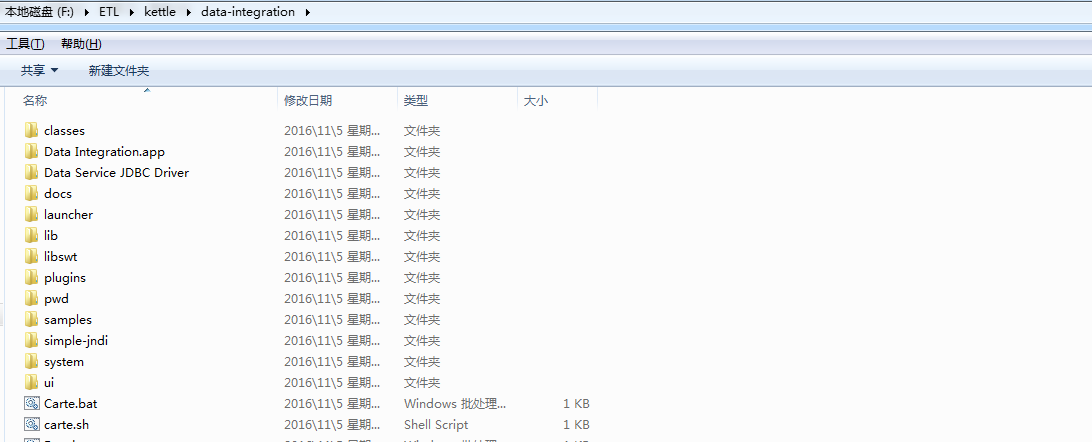
因kettle为绿色软件,解压缩到任意本地路径即可。
下面我解压到F:\ETL下,新建kettle文件夹
由于kettle需要Java研发环境,jdk环境配置不做过多赘述
2.安装java JDK
1)首先到官网上下载对应JDK包,JDK1.5或以上版本就行;
2)安装JDK;
3)配置环境变量,附配置方式:
安装完成后,还要对它进行相关的配置才可以使用,先来设置一些环境变量,对于Java来说,最需要设置的环境变量是系统路径变量path。
(1)要打开环境变量的设置窗口。右击“我的电脑”,在弹出的快捷菜单中选择“属性”选项,进入“系统属性”对话框,如图所示。选择“高级”标签,进入“高级”选项卡,再单击“环境变量”按钮,进入“环境变量”对话框,如图所示:

(2)在“Administrator的用户变量”列表框中,选择变量PATH,待其所在行变高亮后,单击“编辑”按钮,如图所示。
(3)在弹出的“编辑系统变量”对话框中,将JDK安装路径下的bin目录路径设置到Path变量中,如图所示。
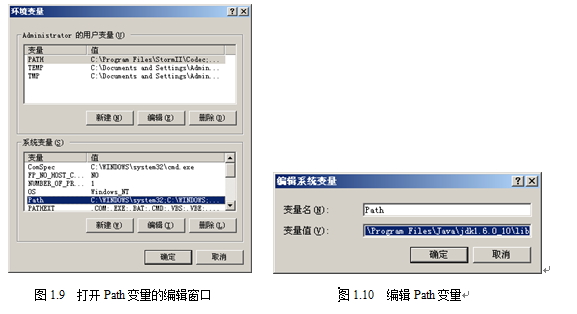
编辑完后,单击“确定”按钮,进行保存,环境变量Path的设置就正式完成。
注意:设置Path变量的路径,必须是JDK安装目录中的bin目录,有时候在JDK安装目录的同一层会有JRE的安装目录,因此请谨慎选取相关路径,避免将路径设置成JRE目录下的bin目录。
3、2 测试JDK配置是否成功
设置好环境变量后,就可以对刚设置好的变量进行测试,并检测Java是否可以运行。
(1)单击“开始”按钮,选择“运行”选项,在“运行”对话框中输入cmd命令。
(2)之后单击“确定”按钮,打开命令行窗口。
(3)在光标处输入:javac命令,按下Enter键执行,即可看到测试结果
注释:
kettle的启动
进入到kettle目录,如果Kettle部署在windows环境下,双击运行spoon.bat或Kettle.exe文件,出现如下界面:
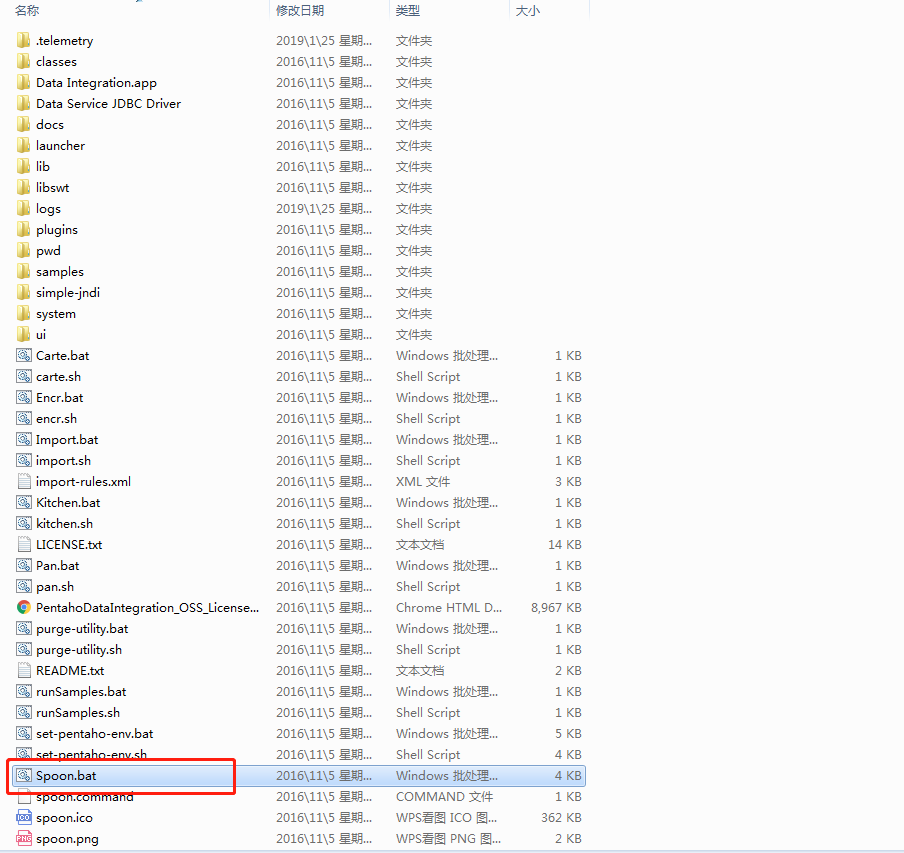
初次启动进入
在不同的平台上运行spoon所支持的脚本:
Spoon.bat:在Windows平台上运行spoon;
Spoon.sh:在Linux、AppleOSX、Solaris平台上运行Spoon
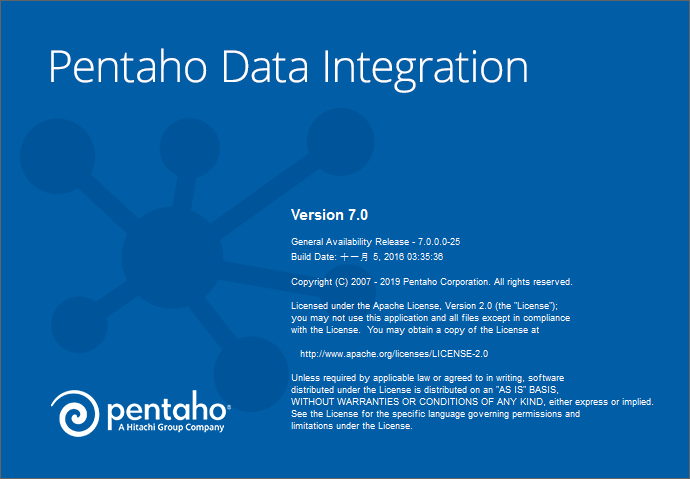
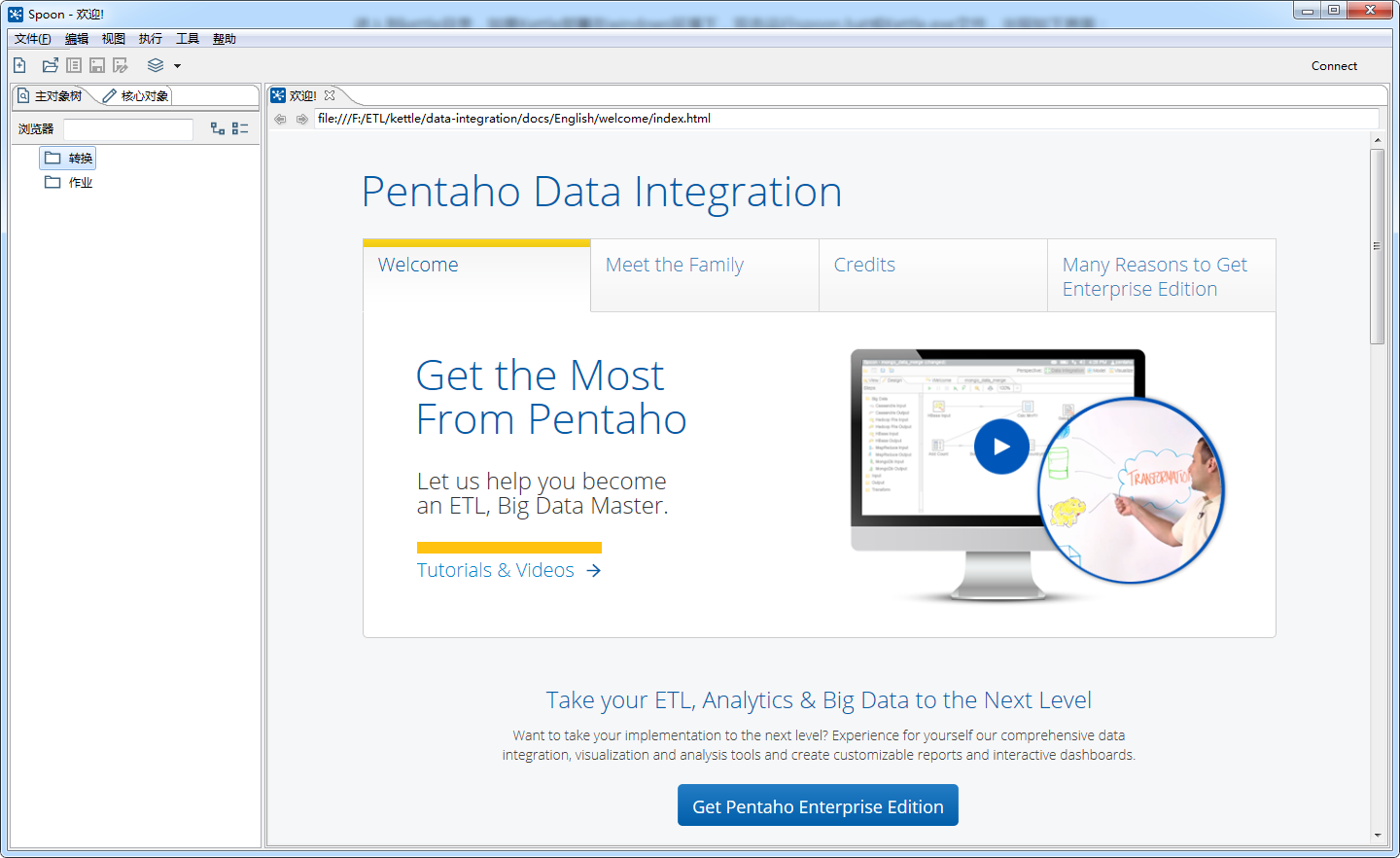
默认打开的是,大家kettle安装目录下的,英文欢迎界面。
F:\ETL\kettle\data-integration\docs\English\welcome\index.html
kettle的初步使用
左上角点击”文件-新建-转换“保存为test.ktr